10 novembre 2011
Mettre un message dans une catégorie
Les catégories servent donc à classer vos pages, par exemple dans un blog de cuisine on pourra créer une catégorie DESSERTS ou ENTREES et "lier" la page du flan à DESSERTS et celle de la salade à ENTREES par exemple.
Voici donc un nouveau message de vente privée par exemple
vous remarquez juste à côté du titre du message il y a écrit POSTER DANS, c'est un menu déroulant et j'ai choisi la catégorie événementiel. Reste à taper le texte du message et de le POSTER & PUBLIER comme ceci
ce message apparaitra dorénavant dans la liste des CATEGORIES
Ajouter une catégorie
Les CATEGORIES apparaissent sur ce blog en haut de la colonne de droite. Pour créer une catégorie de messages voici à quelle page il faut accéder à partir de votre TABLEAU DE BORD, un clic sur CONTENU puis sur CATEGORIES.
Saisissez le NOM DE LA CATEGORIE (pas trop long), et la DESCRIPTION, puis cliquez sur le bouton AJOUTER.
les noms des catégories apparaissent dans la liste en dessous, vous pouvez les EDITER pour les modifier ou purement les supprimer
Déplacer les éléments dans les colonnes gauche et droite
Dans votre blog vous pouvez avoir une colonne à droite, une à gauche mais aussi une de chaque côté. Un autre article traite de ça, regardez dans les archives.
Ici on va déplacer les éléments dans ces colonnes, choisir de mettre une rubrique plus en haut, ce qui va automatiquement faire descendre les autres :
Dans votre TABLEAU DE BORD cliquez sur APPARENCE, cette page apparait :
on va faire descendre les CATEGORIES en utilisant les petites flêches qui sont à droite juste à côté
pour obtenir ceci
N'oubliez pas de descendre jusqu'en bas de la page pour valider l'opération
Testez ensuite votre blog pour vérifier le résultat. C'est fini !
18 janvier 2010
Titre du message
Clic sur APPARENCE
clic sur STYLE écrit en bleu
ensuite clic sur MESSAGES écrit en bleu
on commence par modifier (ou pas) l'écriture
pour la couleur de l'écriture reportez vous au message PALETTE COULEUR
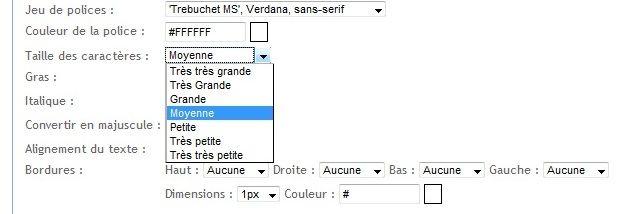
vous pouvez ensuite régler la taille des caractères
choisissez de mettre ces caractères en gras, italique et majuscule (vous pouvez mettre que en gras par exemple mais aussi en gras et italique, etc ... bref vous pouvez combiner
on arrive à l'alignement du texte
puis aux bordures que vous pouvez styliser chacune d'une façon différente
haut
pareil pour le bas et la gauche
le réglage de l'épaisseur et de la couleur est identique sur les 4 bordures (pourquoi ? je ne sais pas !)
surtout n'oubliez pas de valider en bas de la page
03 janvier 2010
Aspect date de la journée
Clic sur APPARENCE
clic sur STYLE écrit en bleu
ensuite clic sur MESSAGES écrit en bleu
on commence par modifier (ou pas) l'écriture
pour la couleur de l'écriture reportez vous au message PALETTE COULEUR
vous pouvez ensuite régler la taille des caractères
choisissez de mettre ces caractères en gras, italique et majuscule (vous pouvez mettre que en gras par exemple mais aussi en gras et italique, etc ... bref vous pouvez combiner
on arrive à l'alignement du texte
puis aux bordures que vous pouvez styliser chacune d'une façon différente
haut
pareil pour le bas et la gauche
le réglage de l'épaisseur et de la couleur est identique sur les 4 bordures (pourquoi ? je ne sais pas !)
surtout n'oubliez pas de valider en bas de la page
Modifier les bordures
Comme pour la palette couleur, le style des bordures se retrouve a plusieurs endroits, voici le fonctionnement :
ça se présente comme ça :
cliquez sur HAUT vous obtiendrez ceci :
vous pourrez choisir entre pointillés, traits, solide et doublée pour la bordure située en haut de votre sélection (page, colonne, bloc ...). Le mieux est d'essayer car là c'est le goût de chacun
En cliquant sur droite vous aurez
la même fonction mais appliqué à la bordure droite
on retrouve les mêmes fonctions pour les 2 autres bordures
vous pouvez aussi choisir l'épaisseur mais là pour les quatre bordure
et bien sur choisir la couleur (reportez vous au message PALETTE COULEUR pour son utilisation
01 janvier 2010
Corriger un message
d'abord allez sur la page NOUVEAU MESSAGE
ensuite descendez plus bas dans votre page en utilisant l'ascenseur :
là vous pouvez cliquer sur le mot EDITER sur la même ligne que le message à modifier pour obtenir l'ecran classique de saisie de message :
N'oubliez pas :
- que vous pouvez cliquer sur les images pour les agrandir
- de cliquer sur POSTER & PUBLIER pour valider vos modifs
- de ne pas cliquer sur POSTER & PUBLIER si vous ne voulez PAS valider vos modifs !
Palette couleur
D'abord un énOrme reproche à Canalblog : pourquoi la palette couleur a la taille d'un timbre poste ? Merci donc de l'agrandir à l'occasion ...
Revenons à nos couleurs, et a la p'tite palette de couleur !!
La palette peut se présenter sous trois formes, il suffit de dérouler le menu qui est dessus
on l'a d'abord comme ça en palette windows (rappel : vous pouvez cliquer sur toutes les images de ce blog pour les agrandir) :

ensuite en palette Web Safe (ma préférée)
et enfin en niveau de gris, pratique pour les blogs nostalgiques ou pour faire classe
!
a chaque fois que vous cliquez sur une microscopique case de couleur, cette couleur est sélectionnée et son code apparaît sur la palette et dans la case a côté de "couleur de ..."
je met 3 petits points car ces palettes sont utilisées pour les différentes couleurs de fond mais aussi pour les différents caractères, c'est à chaque fois le même principe
Voici les cases :

ASTUCE : vous pouvez surligner ce code, le copier, puis le coller dans d'autres cases pour être sur d'avoir la même couleur
Couleur du lien passage souris
Idéal pour attirer le regard du visteur (euse) de votre blog : lorsque la souris survole le lien celui-ci change de teinte !
d'abord clic sur apparence
puis clic sur STYLE
et clic sur le petit carré de couleur du dernier paragraphe
pour l'utilisation de cette palette reportez vous à la rubrique PALETTE COULEUR
validez ensuite en bas de la page
Couleur du lien actif
alors là faudra m'expliquer la différence entre un lien normal et un lien actif !
pour moi c'est pareil (voir message lien normal donc pour savoir a quoi ça sert)
d'abord clic sur apparence
puis clic sur STYLE
et clic sur le petit carré de couleur de l'avant dernier paragraphe
pour l'utilisation de cette palette reportez vous à la rubrique PALETTE COULEUR
validez ensuite en bas de la page